 打印本文
打印本文  关闭窗口
关闭窗口 在打开的新窗口中,单击右上角的“  ”打开按钮,在打开的窗口中选择要添加的水印Logo,然后单击“打开”按钮。如图12所示。
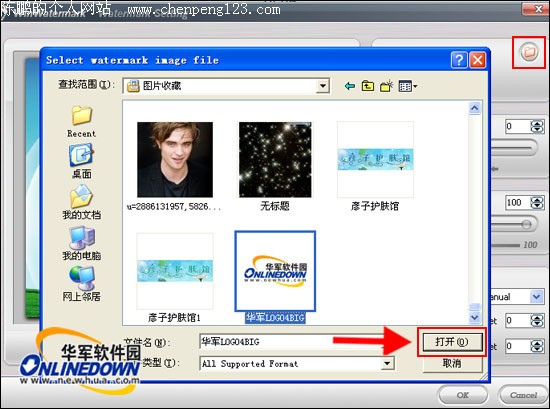
图12
这时你选择的Logo就会被添加到图片当中,在窗口的右侧可以旋转Logo,调整Logo的透明度及位置。如图13所示。
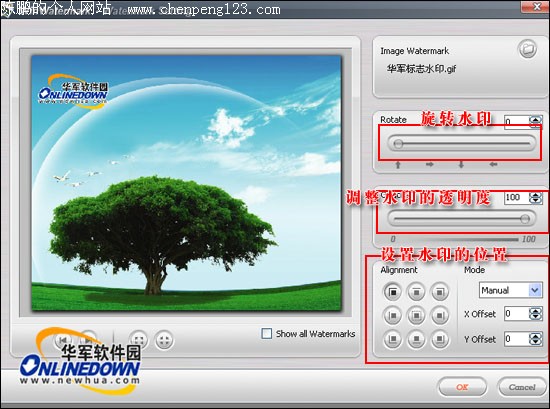
图13
单击“OK”按钮以后,这时水印已经被添加到图片上面;回到图像面板下面看一下,其它的图片同样也添加上了水印。如图14所示。
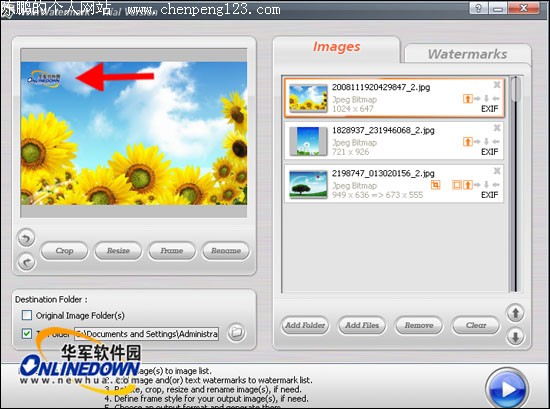
图14
水印添加好以后就可以对照片进行输出了,单击“To Folder”后面的浏览按钮,选择图片的输出路径;如果想要保存在源始文件路径,勾选Original Image Folder,然后单击右下角的“  ”按钮打开处理进程,单击Strar按钮开始输出。如图15所示。
”按钮打开处理进程,单击Strar按钮开始输出。如图15所示。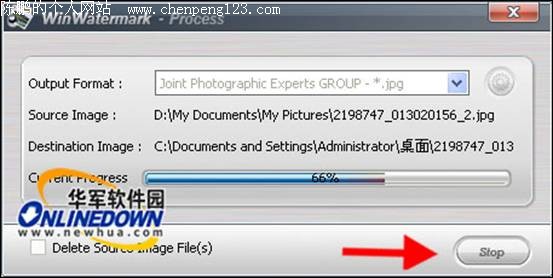
图15
打印本文 关闭窗口